

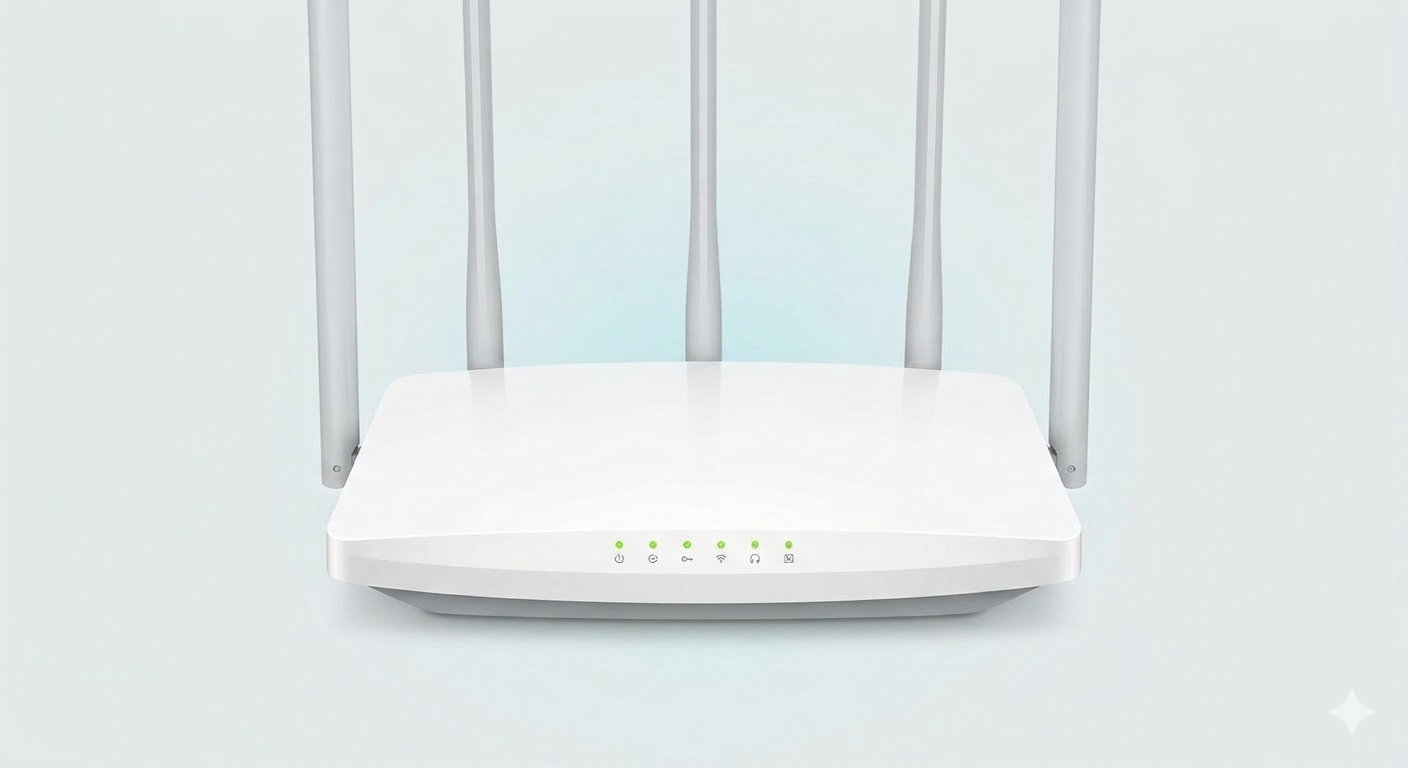
Ця інструкція підходить для більшості сучасних моделей TP-Link (з актуальним веб-інтерфейсом).
Крок 1: Вхід у налаштування роутера
- Підключіться до вашої мережі Wi-Fi або з’єднайте комп’ютер з роутером за допомогою кабелю.
- Відкрийте браузер і введіть в адресному рядку:
192.168.0.1абоtplinkwifi.net. - Введіть свій пароль адміністратора для входу в систему.
Примітка: якщо Ви заходите вперше, зазвичай це admin, або система попросить Вас створити новий пароль.
Крок 2: Перехід до налаштувань бездротового режиму
- У верхньому або бічному меню оберіть вкладку “Basic” (Базові налаштування).
- У меню зліва натисніть на пункт “Wireless” (Бездротовий режим).
Крок 3: Зміна назви мережі та пароля
На сторінці, що відкрилася, ви побачите основні параметри вашої мережі:
- Network Name (SSID): видаліть стару назву та впишіть нову — так ваша мережа буде відображатися в списку доступних пристроїв.
- Password: у полі нижче введіть новий пароль для вашого Wi-Fi. Рекомендуємо використовувати комбінацію великих і малих літер, а також цифр (мінімум 8 символів).
Крок 4: Збереження змін
- Натисніть кнопку “Save” (Зберегти) у нижній частині екрана.
- Зачекайте кілька секунд, поки роутер застосує налаштування.
Важливо: Після натискання кнопки “Зберегти” ваш поточний зв’язок з Wi-Fi розірветься, оскільки назва або пароль змінилися. Вам потрібно буде знайти нову назву мережі в списку на ваших пристроях (телефоні, ноутбуці) і підключитися, ввівши вже новий пароль.